Showing posts with label LAB SI. Show all posts

Tuesday, April 4, 2017

Tutorial Looping pada Ms. Excel

Looping yaitu statement perintah yang digunakan untuk melakukan perulangan sampai batas tertentu sesuai yang diinginkan.Dengan fungsi looping ini kit cukup menuliskan koding sekali maka perintah perulangan berapapun bisa kita kerjakan hanya dengan sekali klik/perintah. 

  1. Pertama, buka Ms.Excel, dan masuk ke menu developer pada ribbon excel. Kemudian pilih menu INSERT dan buat lah commandbutton
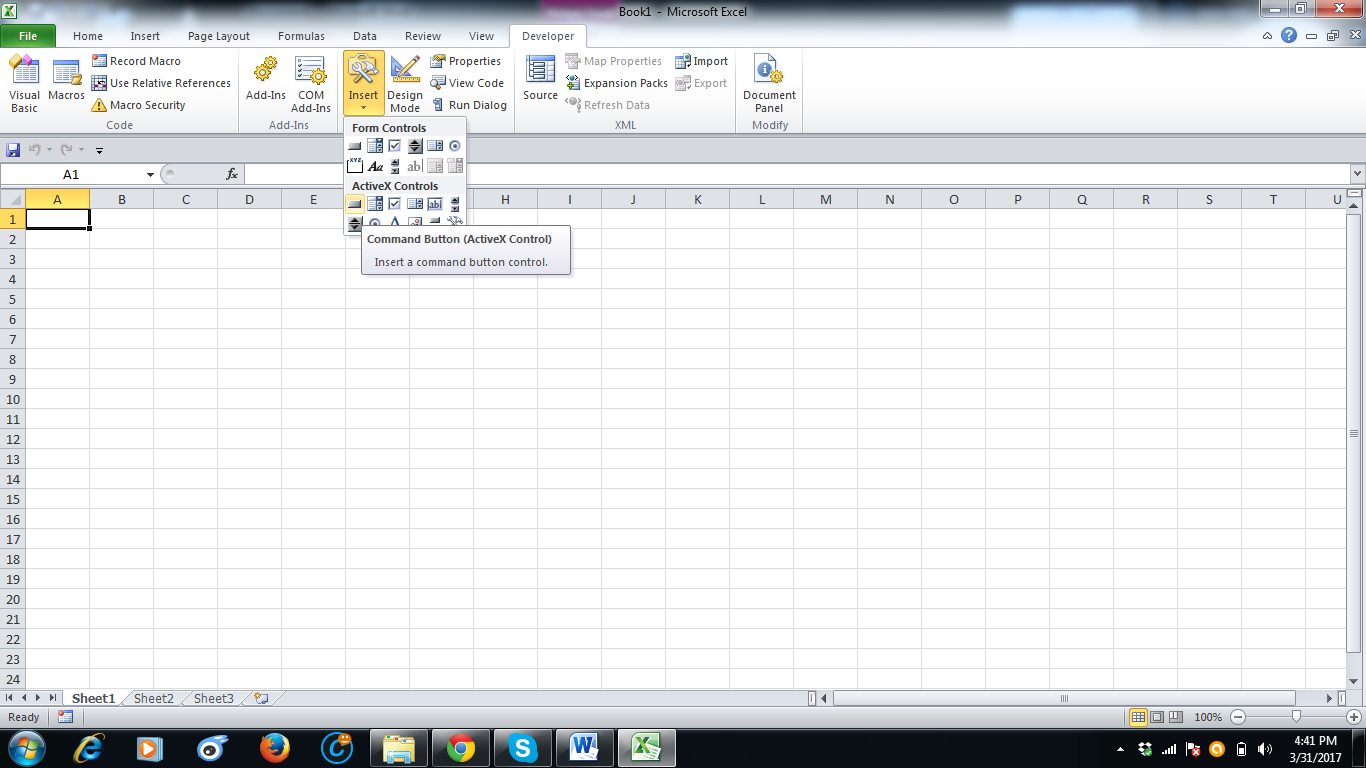


  1. Lalu klik kanan pada commandbutton tersebut dan pilih view code.


  1. Setelah itu kita akan masuk ke Visual Basic, buatlah sebuah form pada visual basic dengan pilihan userform.


  1. Kemudian buatlah form seperti berikut.
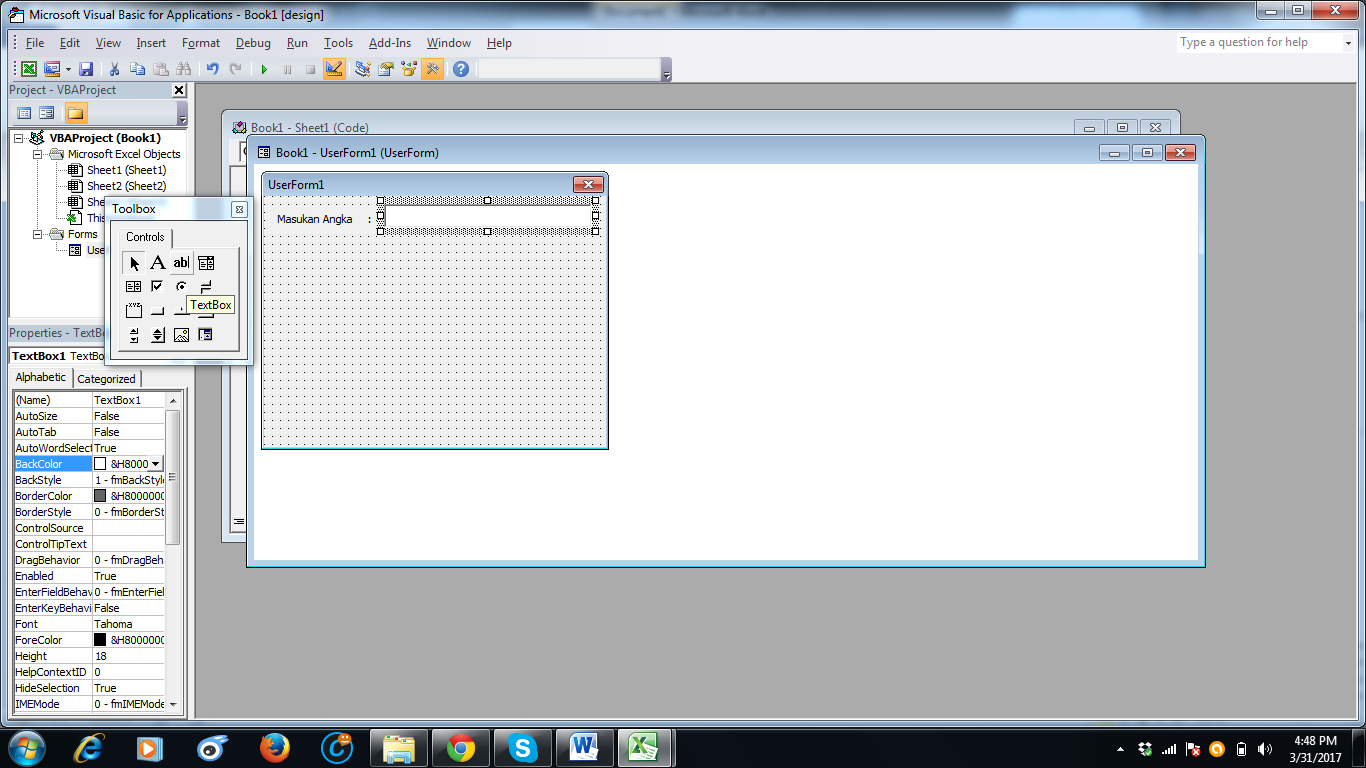
Gunakan tool “Label” untuk membuat judul “Masukan Angka”


Kemudian buat sebuah TextBox dan 3 Comandbutton. Commandbutton terdiri dari Do While, Do Until dan For Next.
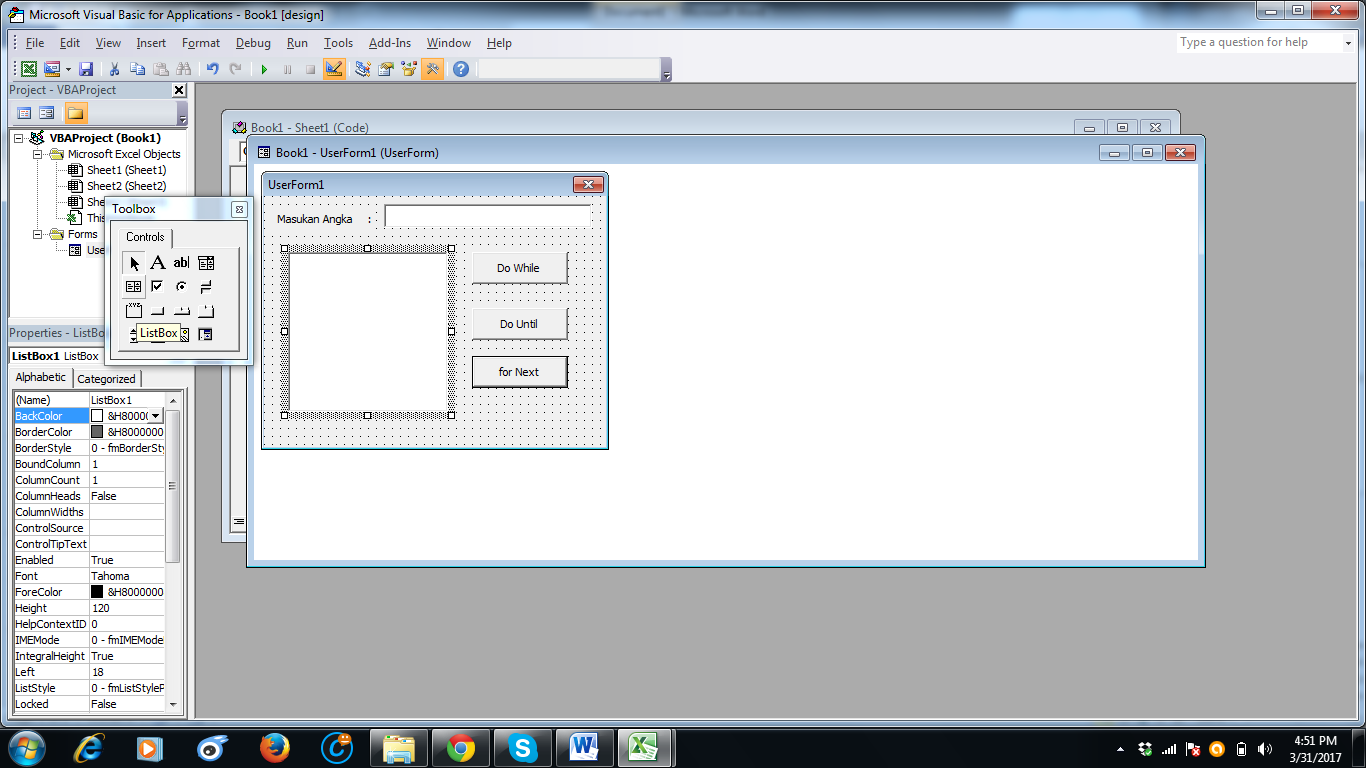


Dan yang terakhir buatlah sebuah listbox.


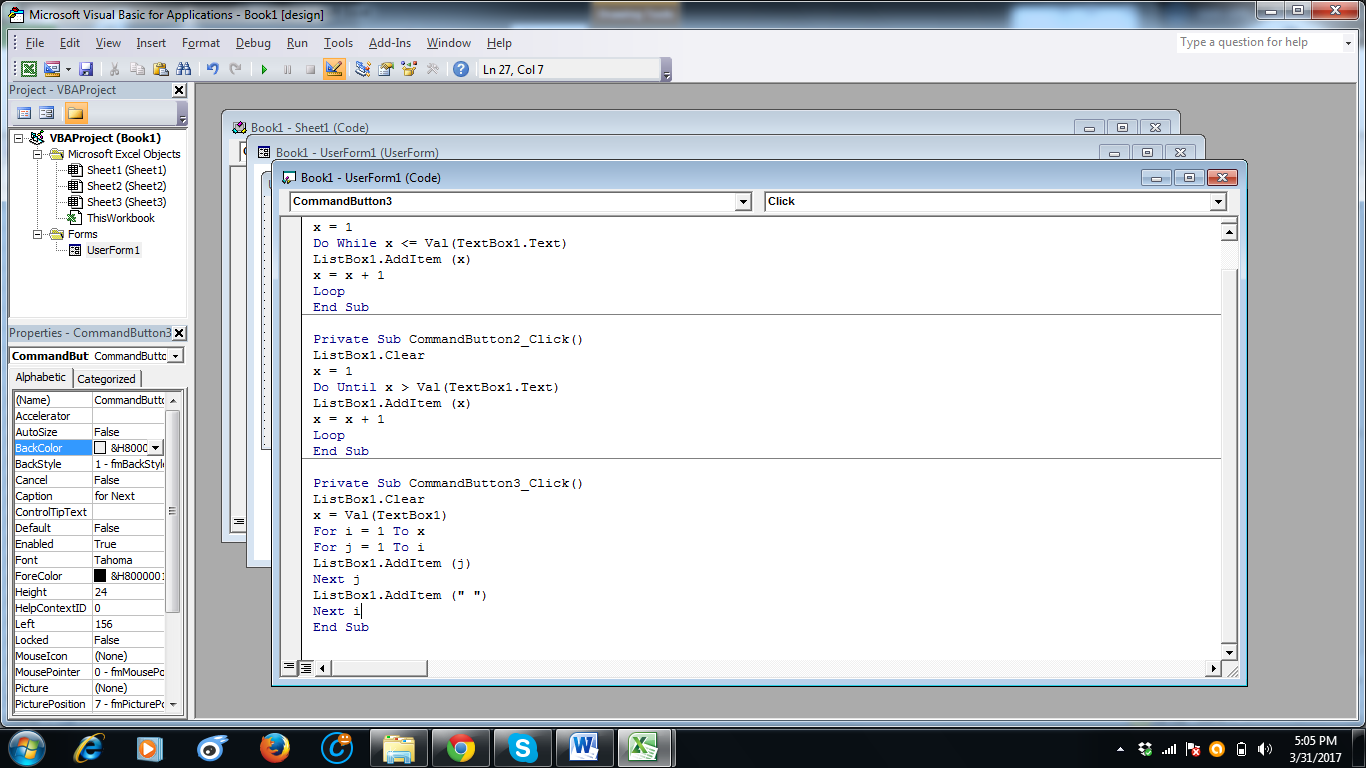
  1. Kemudian double klik pada commanbutton Do While, masukkan sintaks seperti gambar berikut
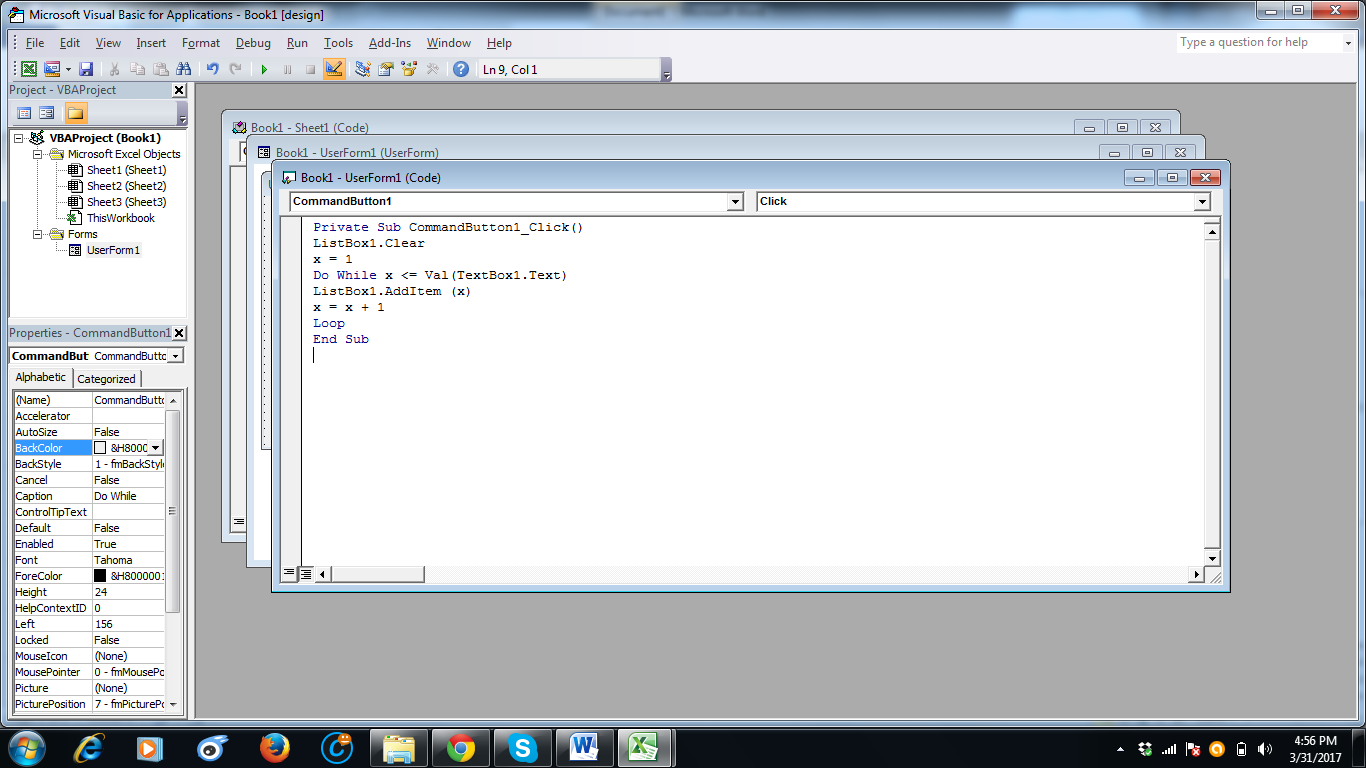


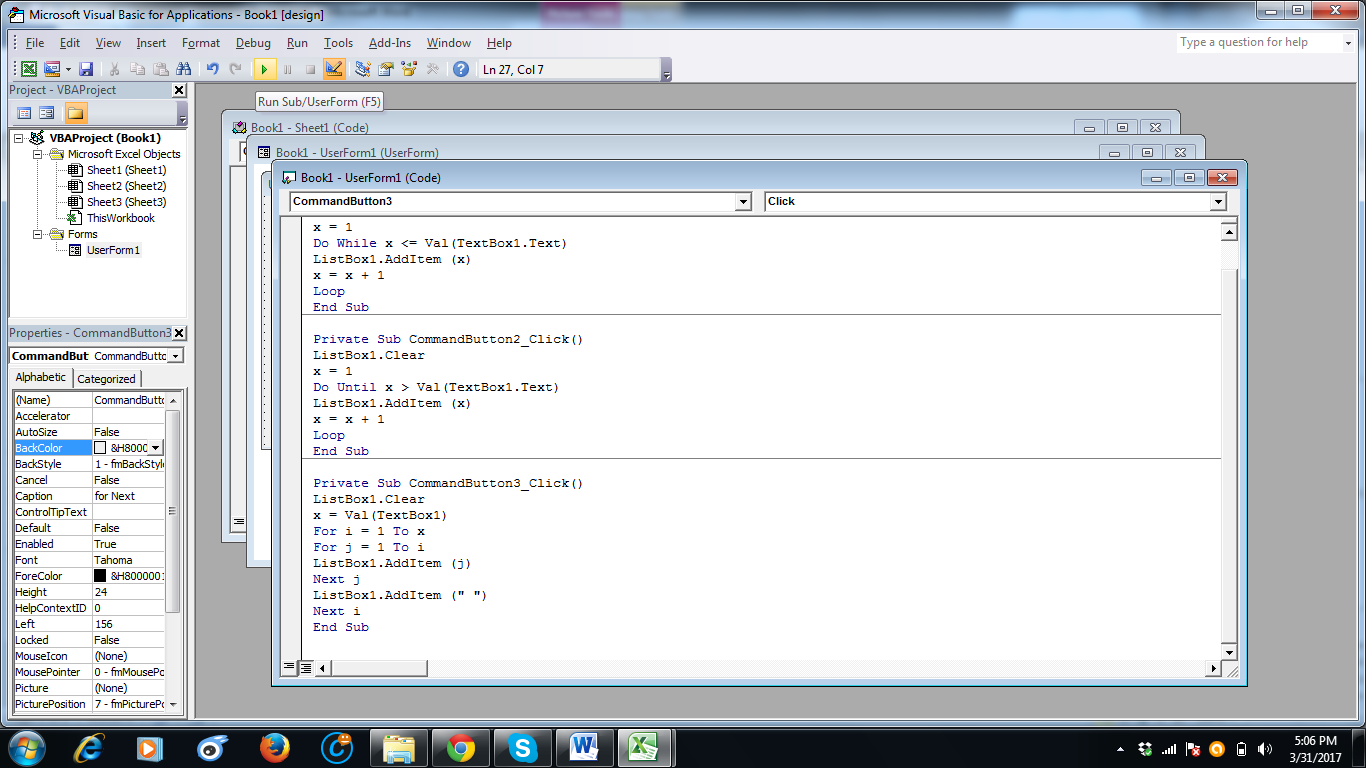
Lalu masukkan juga sintaks pada commandbutton Do Until dan For Next


  1. Klik tombol Run yang ada pada visual basic untuk menjalankan form yang telah kita buat tadi.

  1. Kemudian masukkan angka 5 pada textbox dan klik commandbutton DO WHILE, maka akan muncul seperti gambar berikut.


  1. Lakukan hal yang sama untuk memasukan data menggunakan tombol Do Until dan For Next. Seperti yang bisa kita lihat pada contoh bagian For Next, karena For Next adalah bentuk pengulangan terkendali dengan variable kendali yang terus berjalan maju atau mundur.


  1. kemudian ubah kodingan untuk commandbutton For Next menjadi seperti gambar berikut.


Maka looping yg terjadi jika kita mengklik commandbutton FOR NEXT akan menjadi seperti gambar berikut.
Fungsi Aggregate pada Ms. Excel


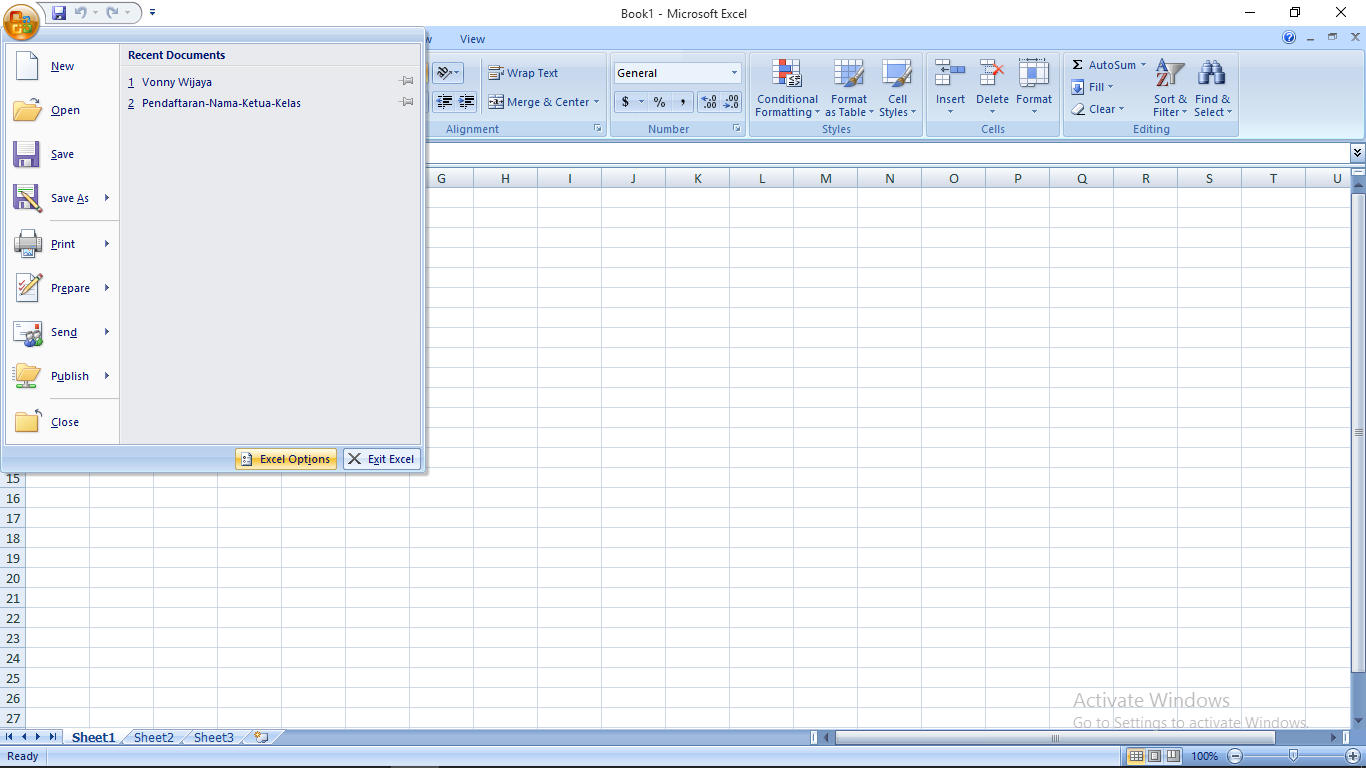
  1. Langkah pertama buka Ms.Excel. kemudian klik seperti gambar dibawah ini kemudian buka Excel Options
  1. Pada Excel Options beri tanda centang pada menu “Show Developer tab in the Ribbon”. Kemudian klik OK.


  1. Maka akan muncul tab Developer pada Ribbon.
  1. Kemudian buatlah contoh table nilai seperti berikut ini.
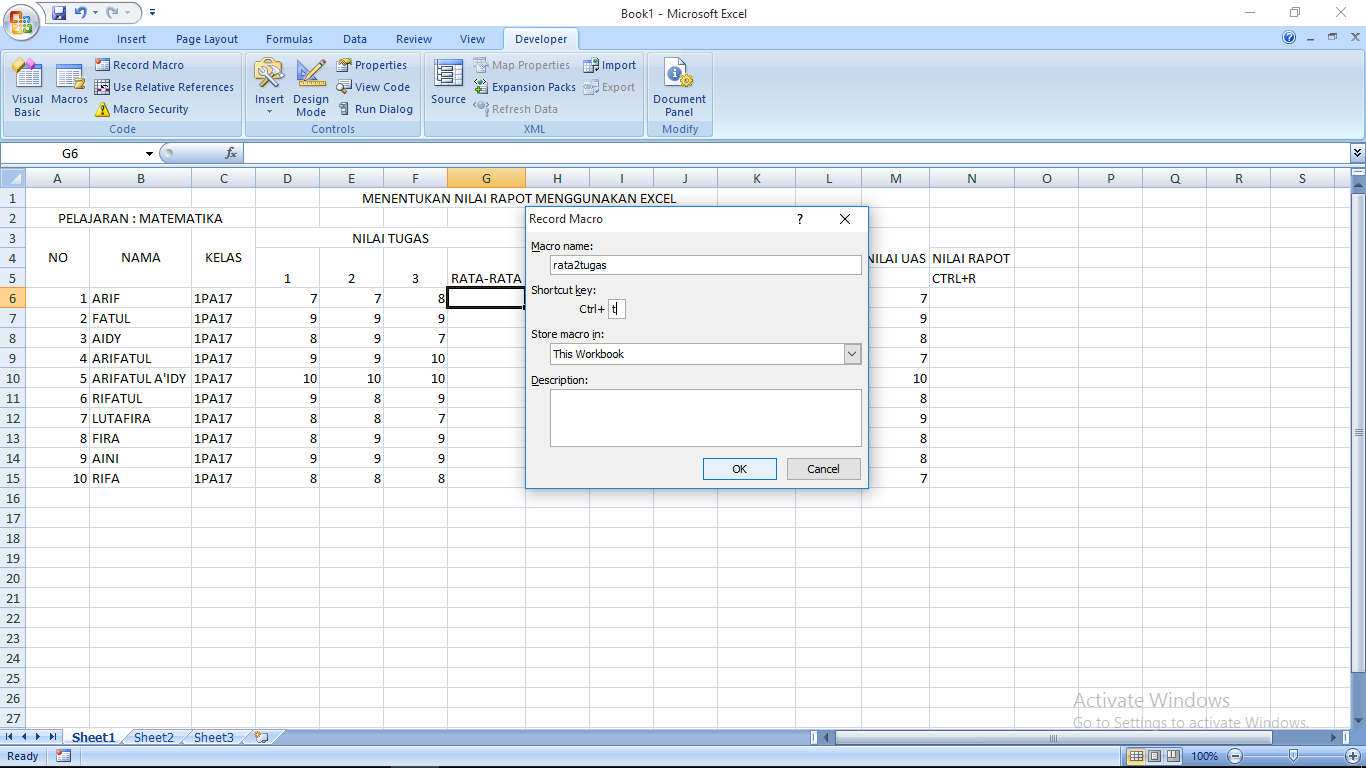
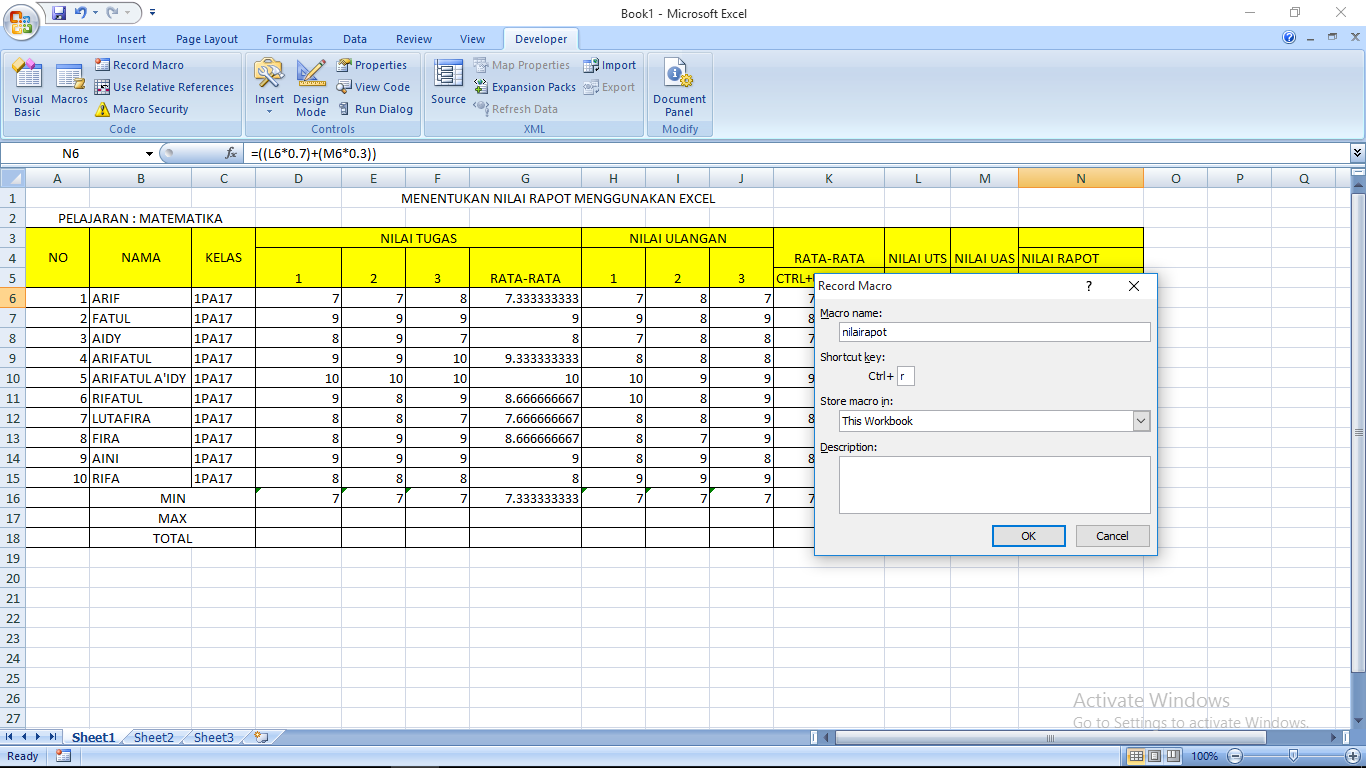
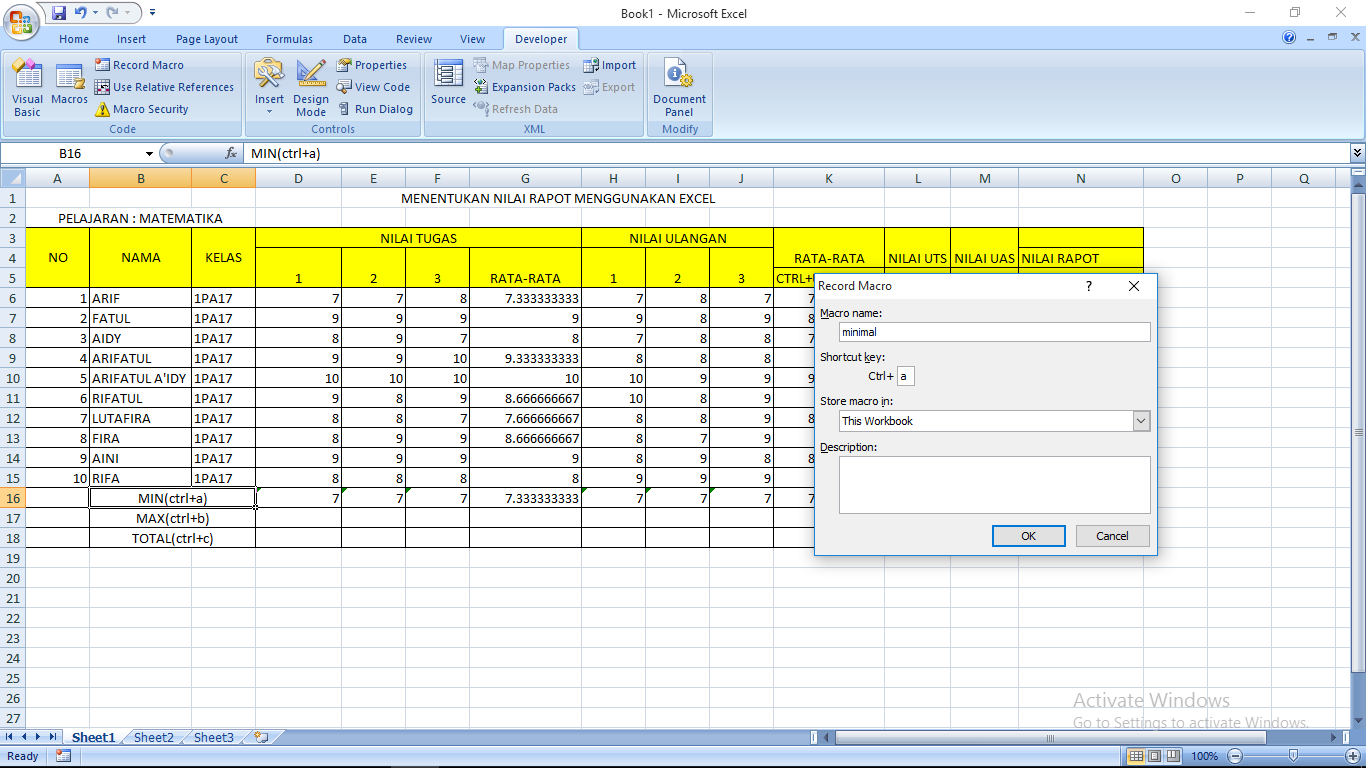
  1. Lalu klik tab Developer dan klik menu record macro yang tersedia pada tab. Beri nama macro sesuai dengan nama yang akan digunakan pada tabel. Gunakan tombol ‘R’ sebagai shortcut untuk table Rata-rata Nilai tugas. Klik Ok.
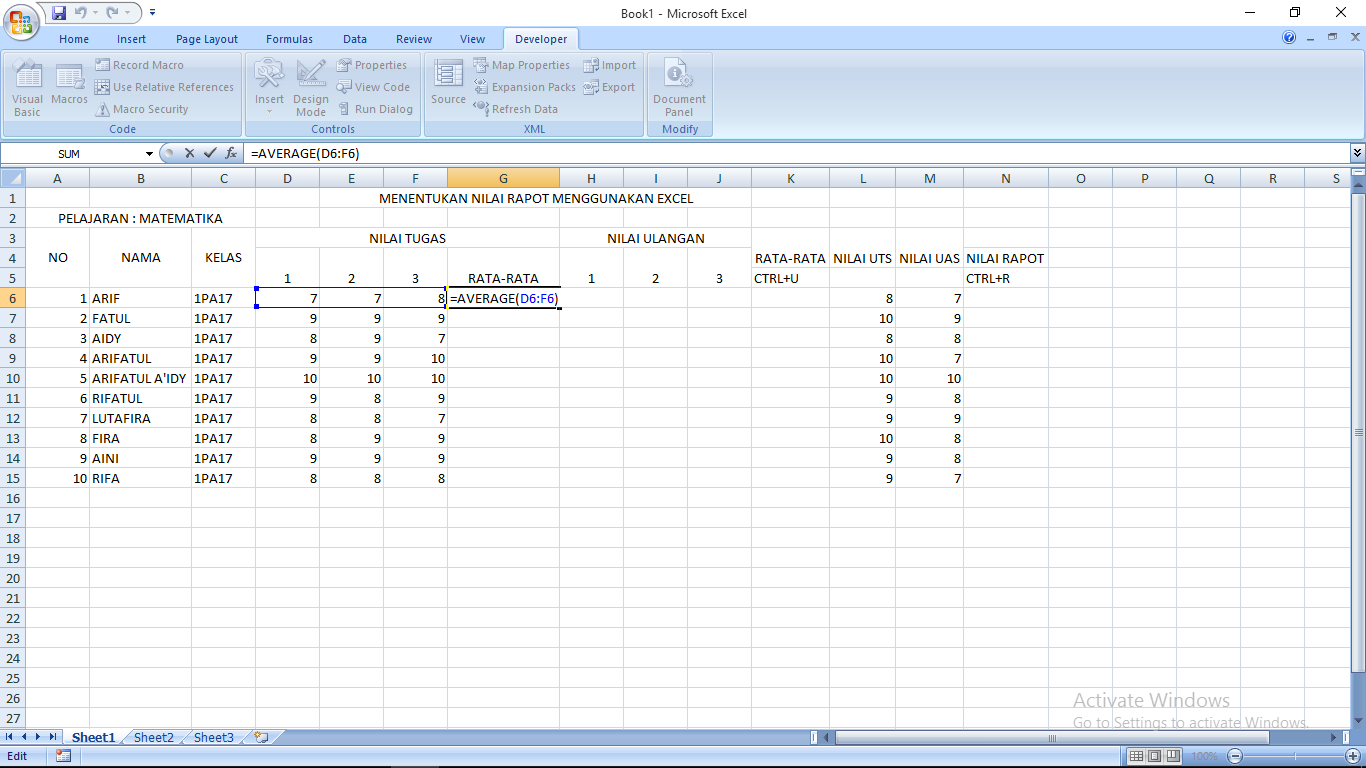
  1. Kemudian ketik sintaks average untuk menghitung rata-rata pada table RATA-RATA. Tekan Enter dan Stop Recording.
  1. Lalu pada kolom kedua cukup tekan CTRL+R saja. Maka akan otomatis terisi rata-ratanya.
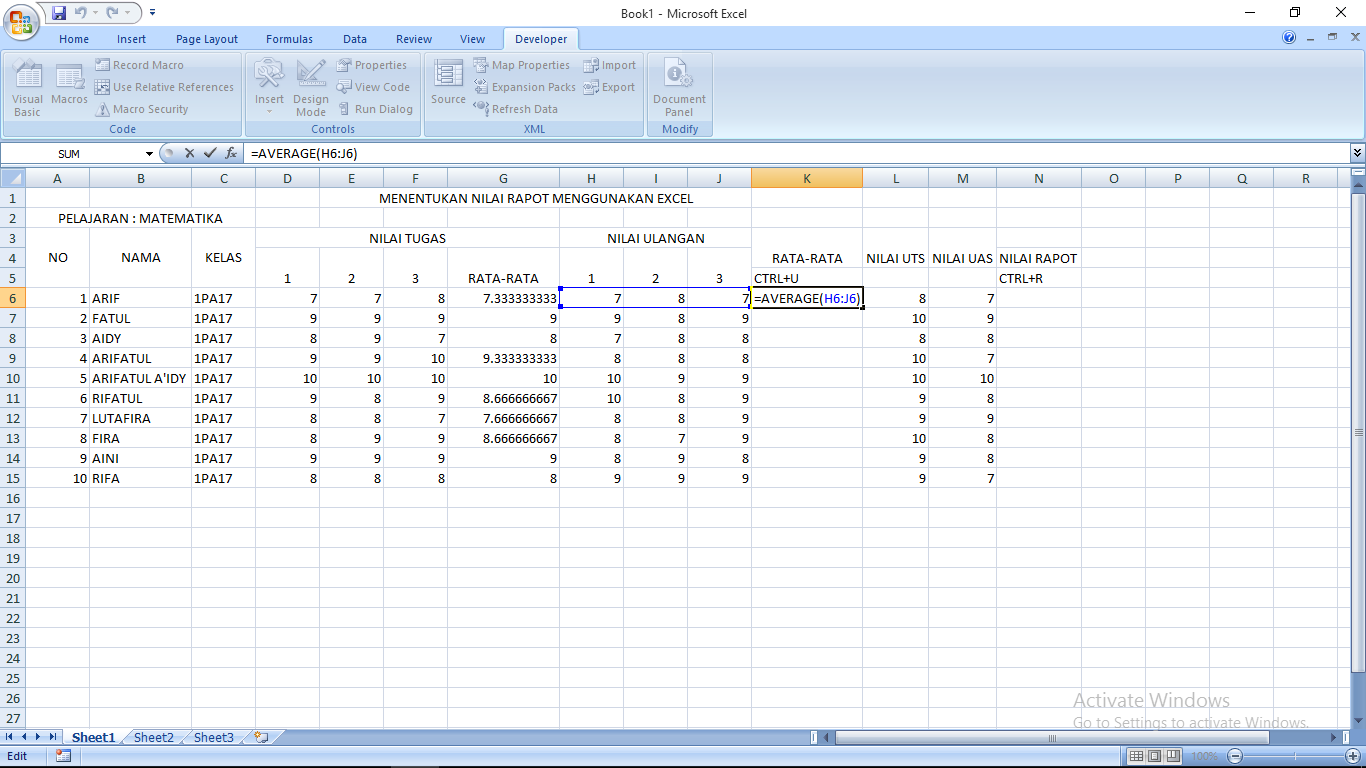
  1. Setting juga macro untuk kolom Rata-rata nilai Ulangan dengan menggunakan CTRL+U sebagai shortcut.
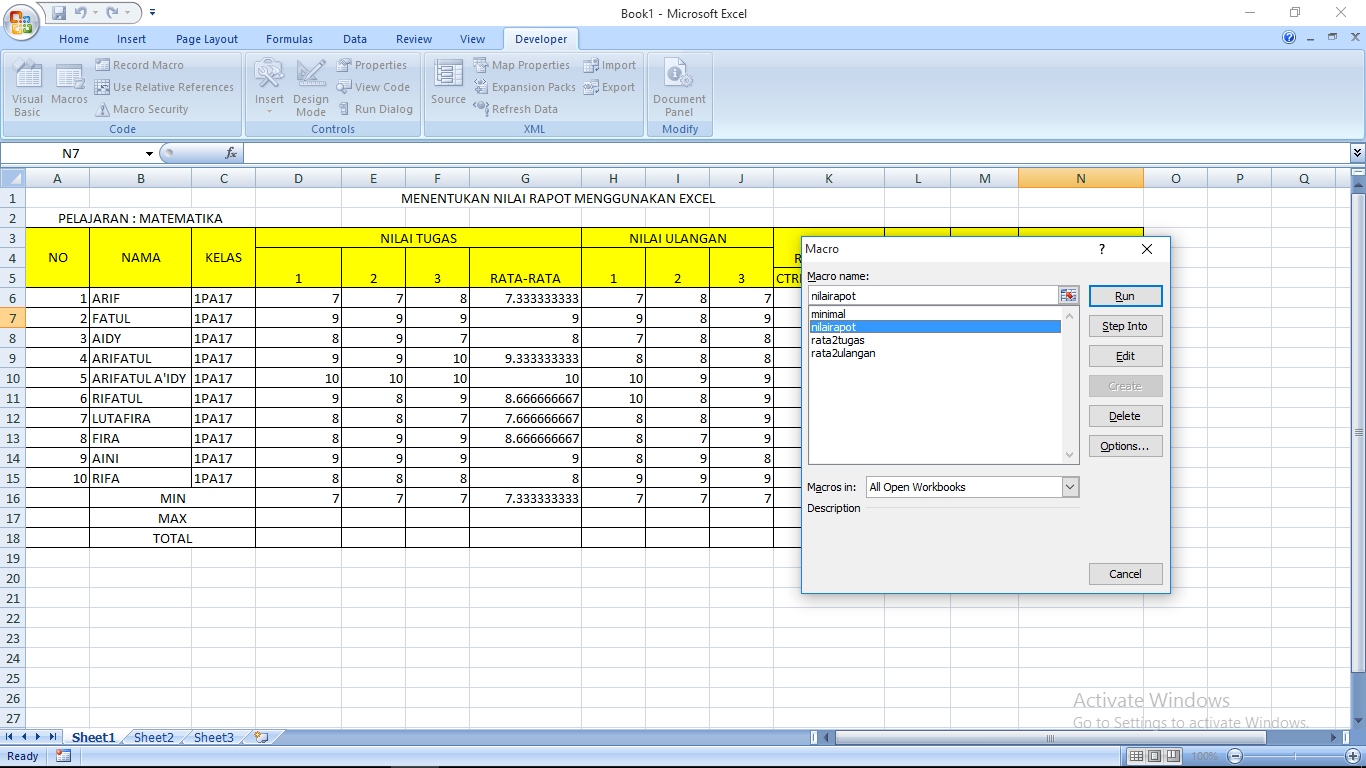
  1. Kemudian setting macro untuk NILAI RAPOT dengan menggunakan CTRL+R sebagai shortcutnya.
  1. Lalu masukkan sintaks =((nilai UTS*0.7)+(nilai  UAS*0.3))
Contoh: =((L6*0.7)+(M6*0.3))
  1. Lalu pada kolom bawahnya cukup tekan CTRL+R saja. Maka akan otomatis terisi nilai rapotnya.
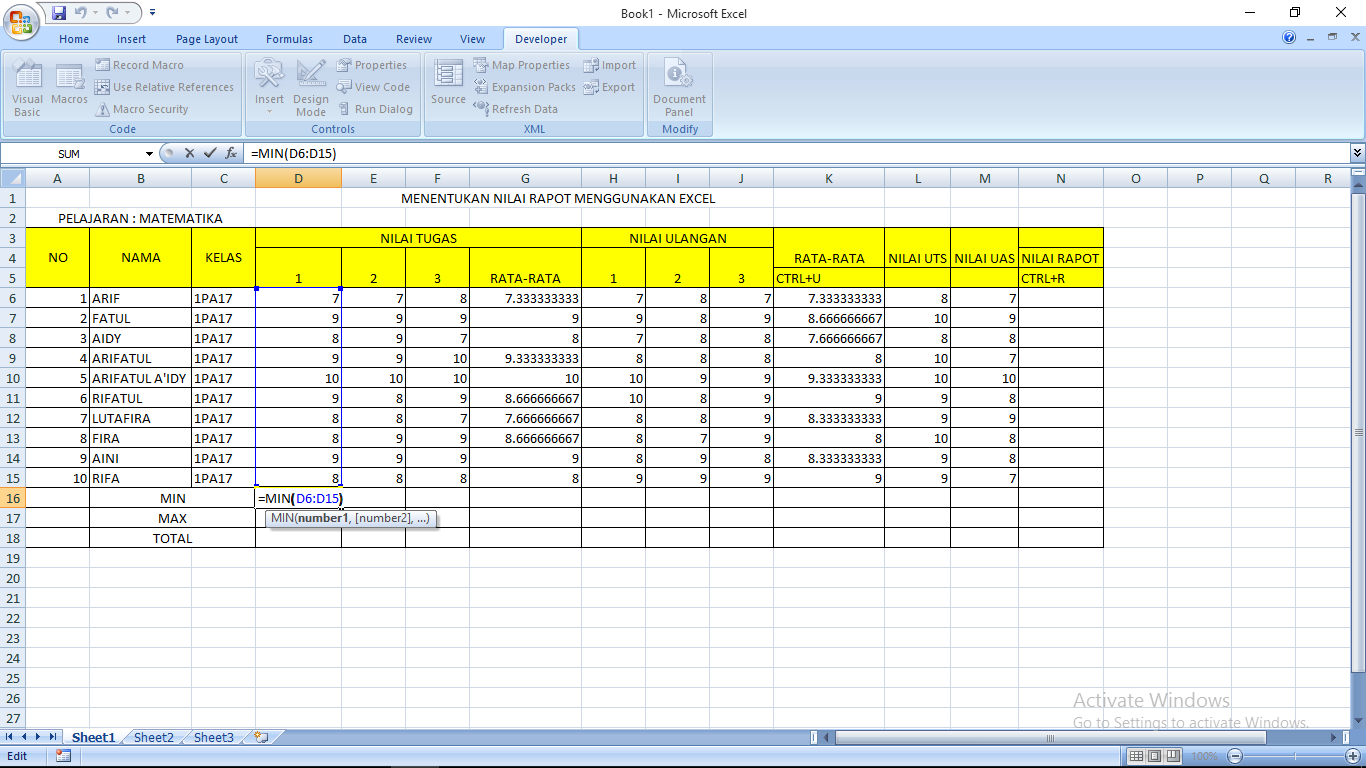
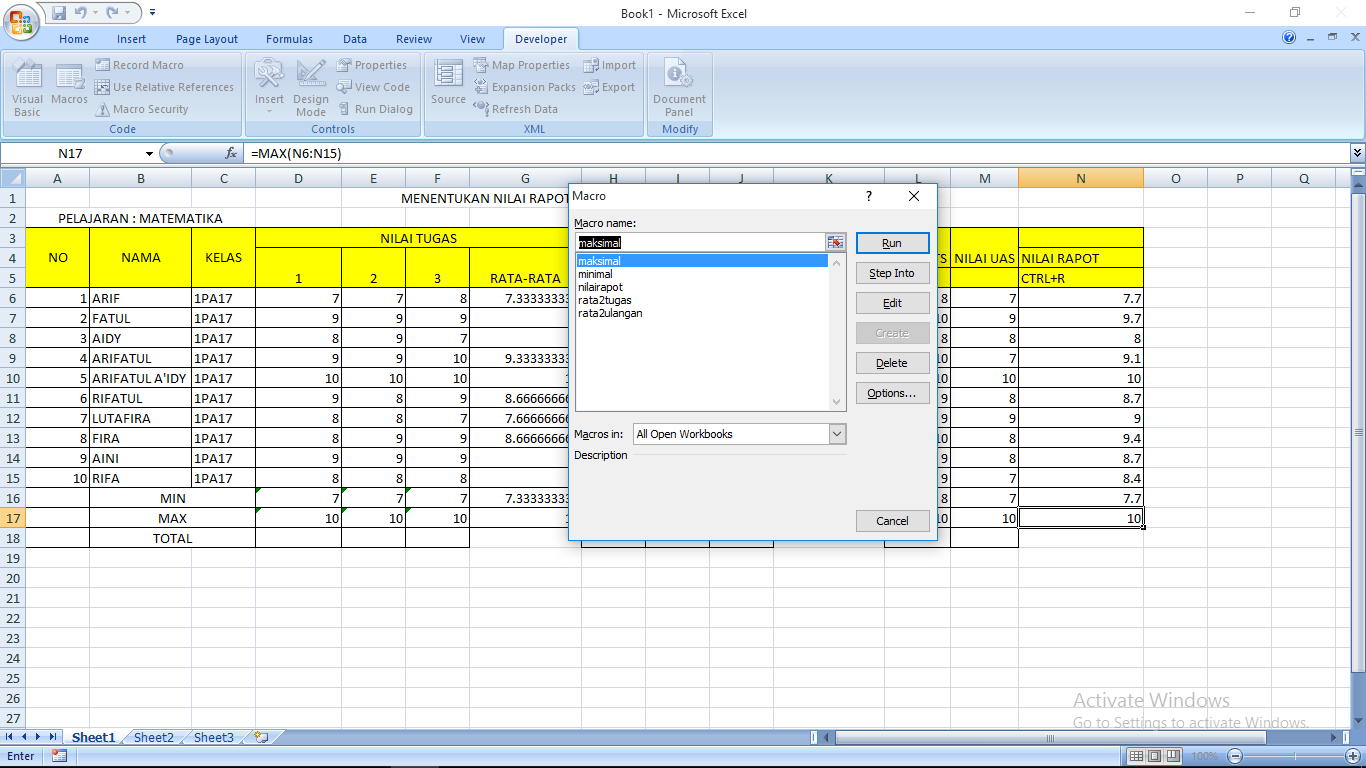
  1. Berikutnya setting macro untuk nilai Minimal dengan menggunakan CTRL+A sebagai shortcutnya.
  1. Kemudian ketik sintaks MIN untuk melihat nilai minimal pada table MIN. Tekan Enter dan Stop Recording.
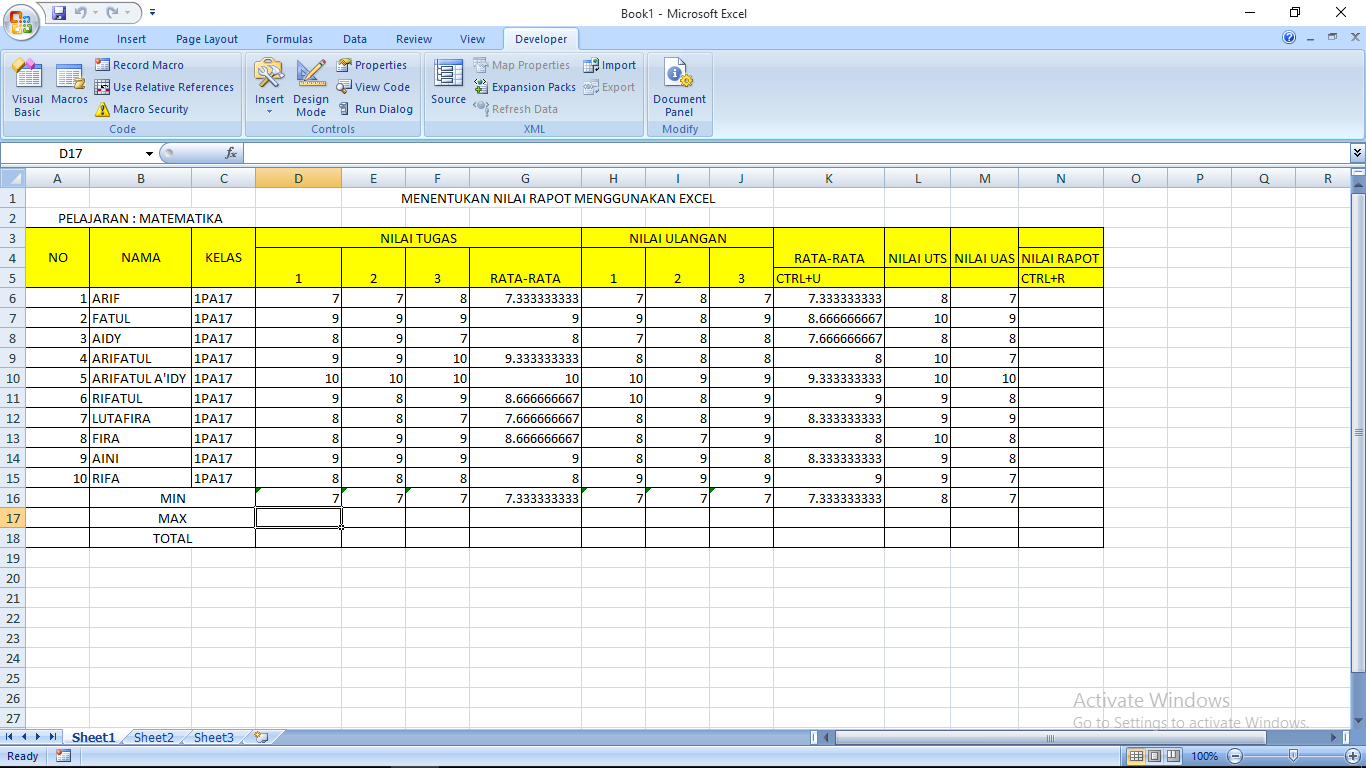
  1. Lalu pada kolom sebelahnya cukup tekan CTRL+A saja. Maka akan otomatis terisi nilai minimalnya.


  1. Berikutnya setting macro untuk nilai Maksimal dengan menggunakan CTRL+B sebagai shortcutnya.


  1. Kemudian ketik sintaks MAX untuk melihat nilai maksimal pada table MAX. Tekan Enter dan Stop Recording.
  1. Lalu pada kolom sebelahnya cukup tekan CTRL+B saja. Maka akan otomatis terisi nilai maksimalnya.
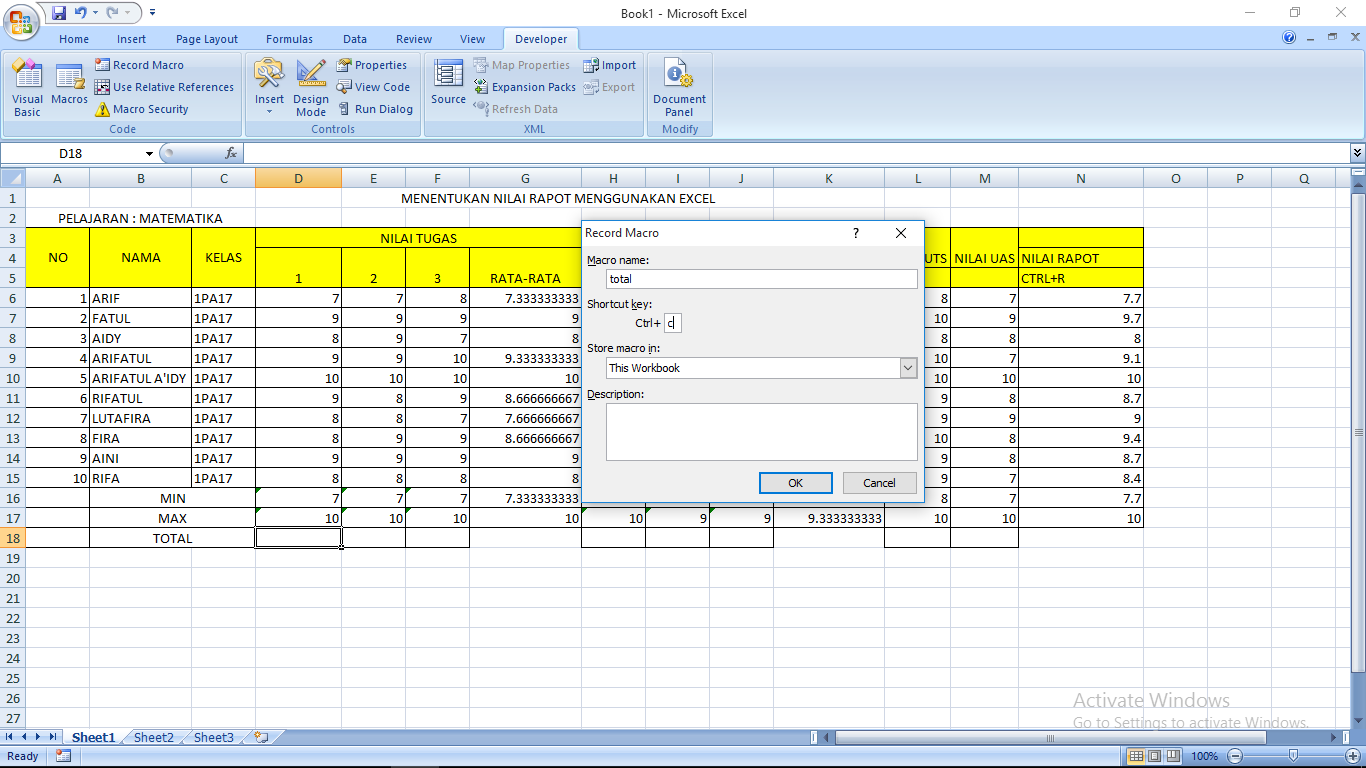
  1. Berikutnya setting macro untuk nilai Maksimal dengan menggunakan CTRL+C sebagai shortcutnya.


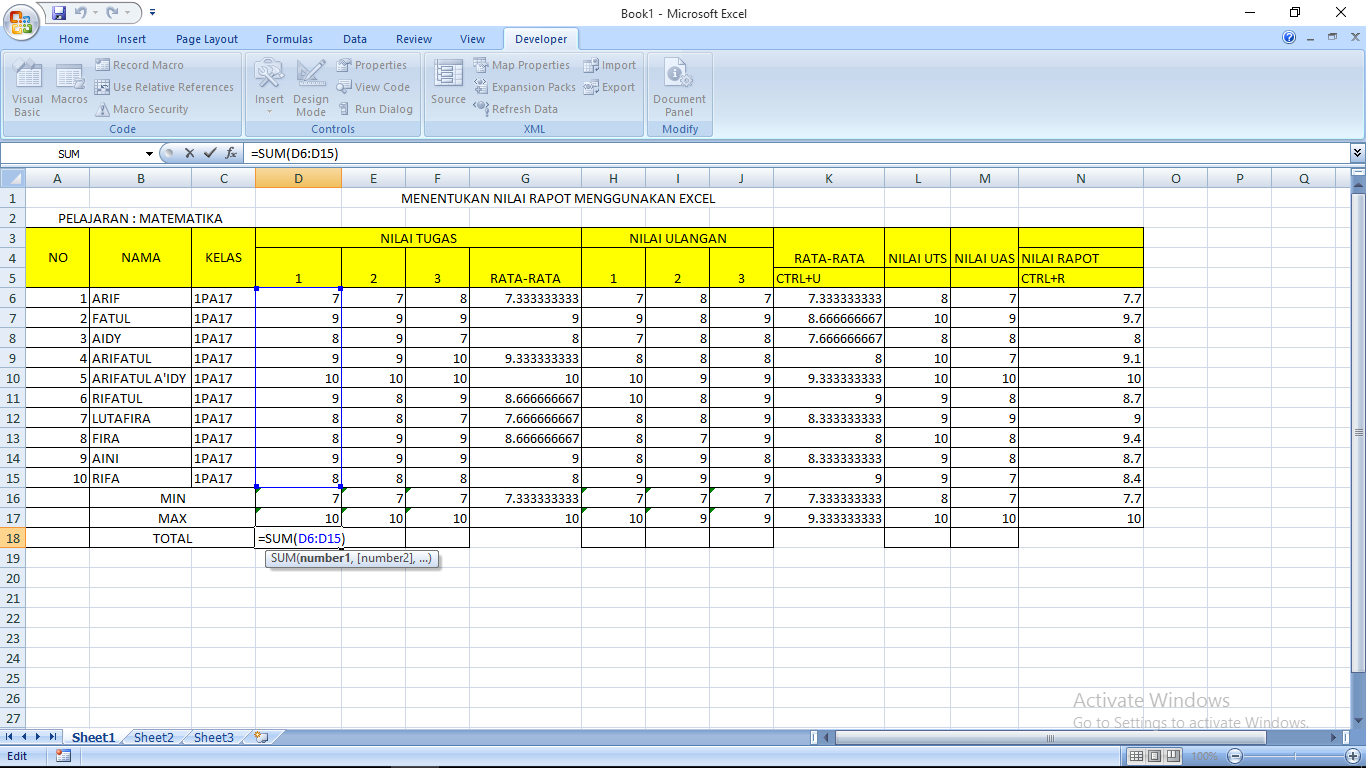
  1. Kemudian ketik sintaks SUM untuk melihat nilai total pada table total. Tekan Enter dan Stop Recording.
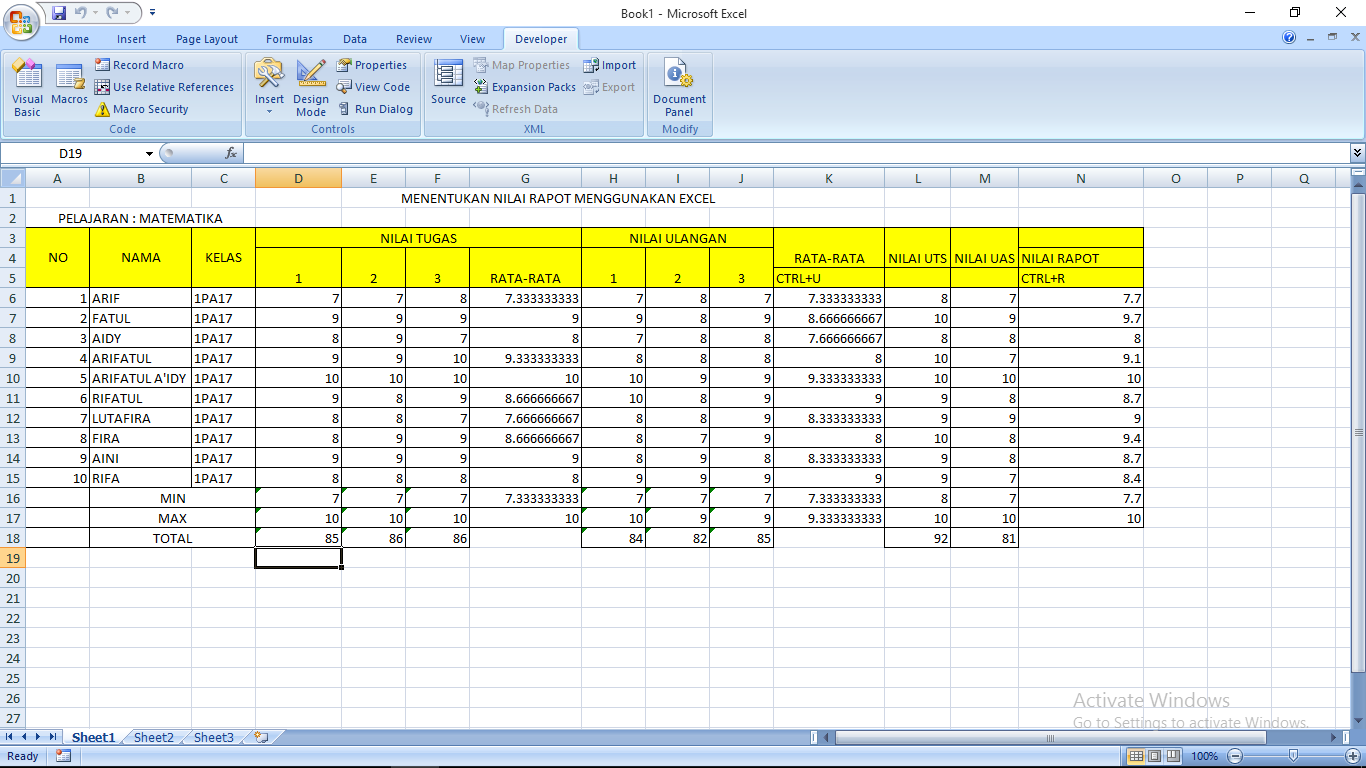
  1. Lalu pada kolom sebelahnya cukup tekan CTRL+C saja. Maka akan otomatis terisi nilai totalnya.

Wednesday, March 29, 2017

Tutorial ToolBox Pada Ms. Excel


Command Button Box pada Excel yaitu tombol perintah yang digunakan untuk menjalankan sebuah event atau perintah tertentu yang bisa kita buat coddingnya sesuai kebutuhan dan keinginan masing-masing. Misalnya untuk melakukan operasi hitung, hapus data, input data, membuat form, membuka message box dan sebagainya.
  1. Langkah pertama buka Ms.Excel. kemudian klik seperti gambar dibawah ini kemudian buka Excel Options
  1. Pada Excel Options beri tanda centang pada menu “Show Developer tab in the Ribbon”. Kemudian klik OK.
  1. Maka akan muncul tab Developer pada Ribbon.
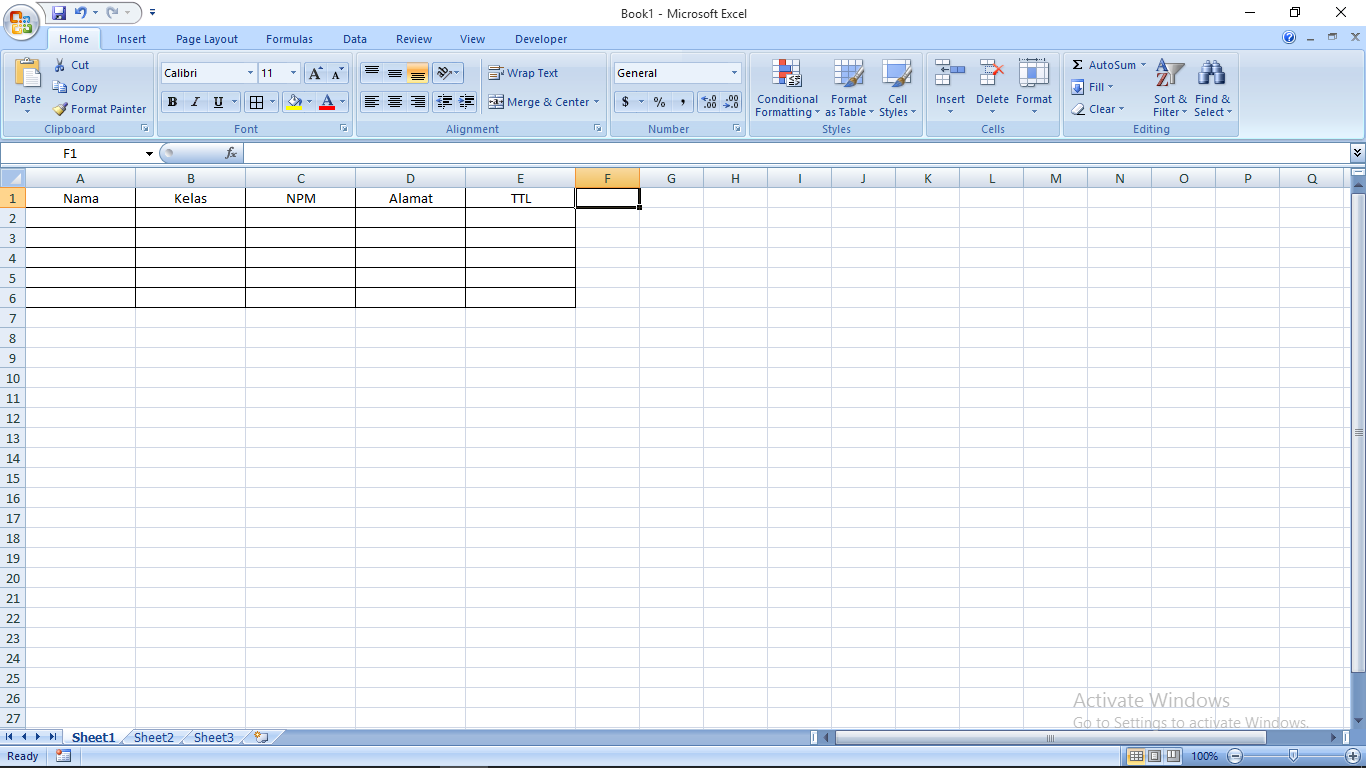
  1. Buatlah table 5x6 pada Excel.
  1. Kemudian masukkan format Nama, Kelas, NPM, Alamat dan TTL pada Tabel.
  1. Kemudian beri warna pada table agar lebih menarik.


  1. Langkah selanjutnya masuk ke tab Developer dan klik pilihan Command Button (ActiveX Control pada menu Insert.
  1. Kemudian klik kanan pada Command Button yang telah dibuat dan edit CommandButton Object untuk merubah tulisan pada CommandButton. Ubah namanya menjadi INPUT.
  1. Sekarang buka Visual Basic dengan cara mengklik menu Visual Basic dipojok kiri atas menu developer.
  1. Lalu buat form dengan cara mengklik menu UseForm pada Visual Basic.
  1. Setelah mengklik form, buatlah sebuah form biodata seperti berikut ini. Untuk menambahkan keterangan tulisan gunakan menu Label seperti yang ditunjuk cursor.
  1. Setelah membuat keterangan, buatlah TextBox menggunakan menu TextBox seperti gambar berikut.
  1. Dan yang terakhir buat Command Button INPUT dan KELUAR pada form tersebut dengan menggunakan menu CommandButton.
  1. Setelah pembuatan form selesai, saatnya memberikan coddingan pada command button. Double klik pada command button INPUT pada form.
Masukkan sintaks berikut diantara Private Sub dan End Sub:
Dim x As Long →Berfungsi untuk menghitung jumlah baris


If TextBox1.Text = “” Then
MsgBox “masukkan data” →Untuk menampilkan MessageBox
End If


X = Cells(Rows.Count, 1).End(xlUp).OffSet(1, 0).Row
Cells(x, 1).value = Me.TextBox1.value → memberikan inputan Box1
Cells(x, 2).value = Me.TextBox2.value → memberikan inputan Box2
Cells(x, 3).value = Me.TextBox3.value → memberikan inputan Box3
Cells(x, 4).value = Me.TextBox4.value → memberikan inputan Box4
Cells(x, 5).value = Me.TextBox5.value → memberikan inputan Box5

TextBox1.Text = “” → Untuk menghapus dan memindahkan data ke excel
TextBox2.Text = “” → Untuk menghapus dan memindahkan data ke excel
TextBox3.Text = “” → Untuk menghapus dan memindahkan data ke excel
TextBox4.Text = “” → Untuk menghapus dan memindahkan data ke excel
TextBox5.Text = “” → Untuk menghapus dan memindahkan data ke excel

  1. Berikan coddingan juga pada CommandButton KELUAR. Hanya memasukkan sintaks Unload Me.
  1. Kemudian buka kembali Excelnya dan klik kanan pada CommandButton INPUT dan pilih View Code.
  1. Masukkan sintaks Userform1.Show diantara Private Sub dan End Sub.
  1. Buka lagi excelnya dan non-aktifkan Design Mode pada Command Button dengan cara mengkliknya.
  1. Langkah terakhir, klik CommandButton INPUT pada Excel dan masukkan nama-nama sesuai biodata seperti berikut.
DAN INILAH HASIL AKHIRNYA.


Twitter Delicious Facebook Digg Stumbleupon Favorites More

 
Free Web Hosting